

MySQL-Datenbanksicherung. (Anleitung für alle Joomla-Versionen)
Machen Sie regelmäßig ein Backup Ihrer Website. Das dauert nur ein paar Minuten und kann Ihnen viel Arbeit ersparen, wenn Sie durch Installation einer neuen Komponente die Funktionstüchtigkeit Ihres Systems beeinträchtigt haben oder Ihre Homepage von Hackern zerstört wurde.
1. Sicherung der Dateien:
Kopieren Sie zuerst mit einem FTP-Programm alle Dateien/Ordner von Ihrem Webspace in einen lokalen Ordner auf Ihrem Computer.
Damit sind die Joomla-, Komponenten- und Plugin-Dateien, sowie die eingesetzten Fotos/Grafiken und Templates gesichert. Die Textinhalte und eingerichteten Kategorien/Bereiche liegen jedoch in einer Datenbank und müssen separat gespeichert werden
2. Datenbank exportieren:
Üblicherweise gibt Ihnen der Provider Zugriff auf Ihre Datenbank/en mit dem Programm phpMyAdmin. Dieses ist, wie Joomla, am Webserver installiert und Sie erreichen den Administrationsbereich, in dem Sie die entsprechende Webseite mit einem Browser aufrufen.
Sehen Sie dazu in den Daten nach, die Sie von Ihrem Provider erhalten haben.
Sie benötigen die URL zum phpMyAdmin-Zugang, Username und Passwort.
Nach dem Login in phpMyAdmin sehen Sie im linken Bereich eine Auflistung Ihrer Datenbanken. Wählen Sie jene mit einem Mausklick aus, in der die Tabellen von Joomla angelegt sind. (Falls Sie mehrere Datenbanken im Einsatz haben, können Sie auch in der Joomla-Konfiguration nachsehen, welche verwendet wird.)
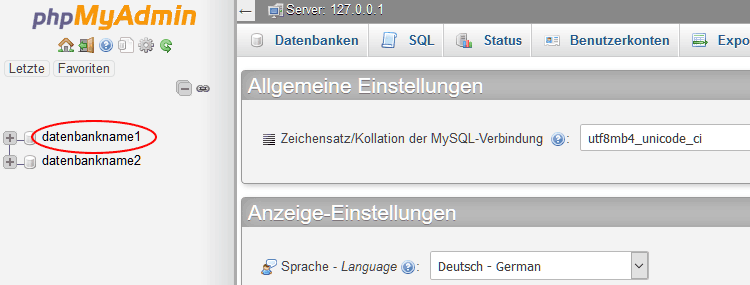
Anm.: Je nachdem, welche Version von phpMyAdmin Ihr Provider verwendet, bzw. welche Optionen er Ihnen frei geschaltet hat, können sich die hier gezeigten Screenshots von Ihrer Benutzeroberfläche unterscheiden.
Nachdem Sie die Datenbank ausgewählt haben, werden Ihnen sowohl im linken, als auch im Hauptbereich, die einzelnen Tabellen der Datenbank angezeigt. Klicken Sie im oberen Tab auf "Exportieren".
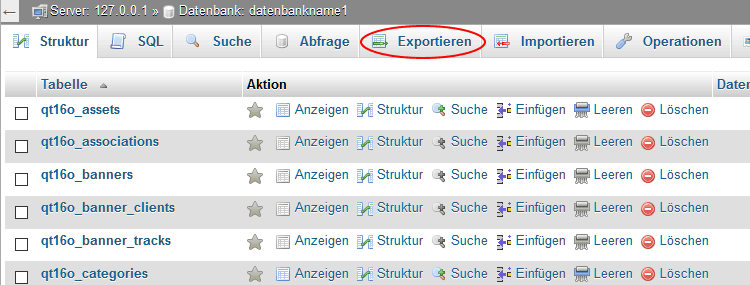
Als nächstes wird Ihnen die "Exportmethode" angezeigt, bei der Sie die Auswahl zwischen "Schnell" und "Angepasst" haben. In der Regel ist phpMyAdmin bereits so vorkonfiguriert, dass die Option "Schnell" ausreichend ist.
Wenn Sie "Angepasst" wählen, dann überprüfen Sie, ob alle Tabellen innerhalb der Datenbank ausgewählt sind und unter "Ausgabe" die Option "Speichere Ausgabe in Datei".
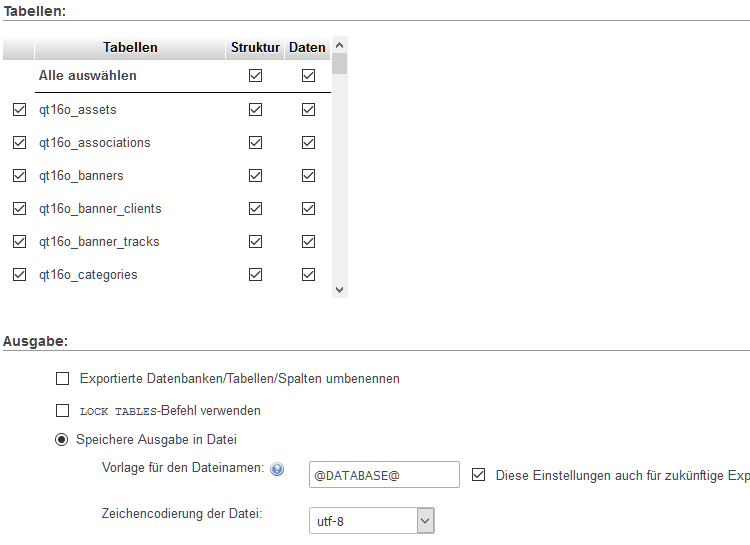
Klicken Sie anschließend auf den OK-Botton (ganz unten).
Sie erhalten dann eine Datei (.sql), die Sie lokal auf Ihrem Computer abspeichern.
(Anm.: Die in den Bildern gezeigten Tabellen enthalten einen Präfix (qt160_), der sich vom Präfix Ihrer Joomla-Installation unterscheidet. Dieser Präfix stammt aus einer Testinstallation auf einem lokalen Server und steht in keinem Zusammenhang mit einer realen Website. Sie sollten Angaben zu Ihrer Datenbank grundsätzlich vertraulich behandeln!)
Wir stehen Ihnen mit unserem professionellen Service gerne zur Verfügung:
Konzeption, Webdesign & Content, Templates, Suchmaschinenoptimierung, Support ... kontaktieren Sie uns.